
IBM Cloud アカウント設定〜一般向け#
IBM Cloud のトライアルアカウントの作成を行います。トライアルアカウントの期限は30日です。(延長するにはクレジットカードが必要です。)
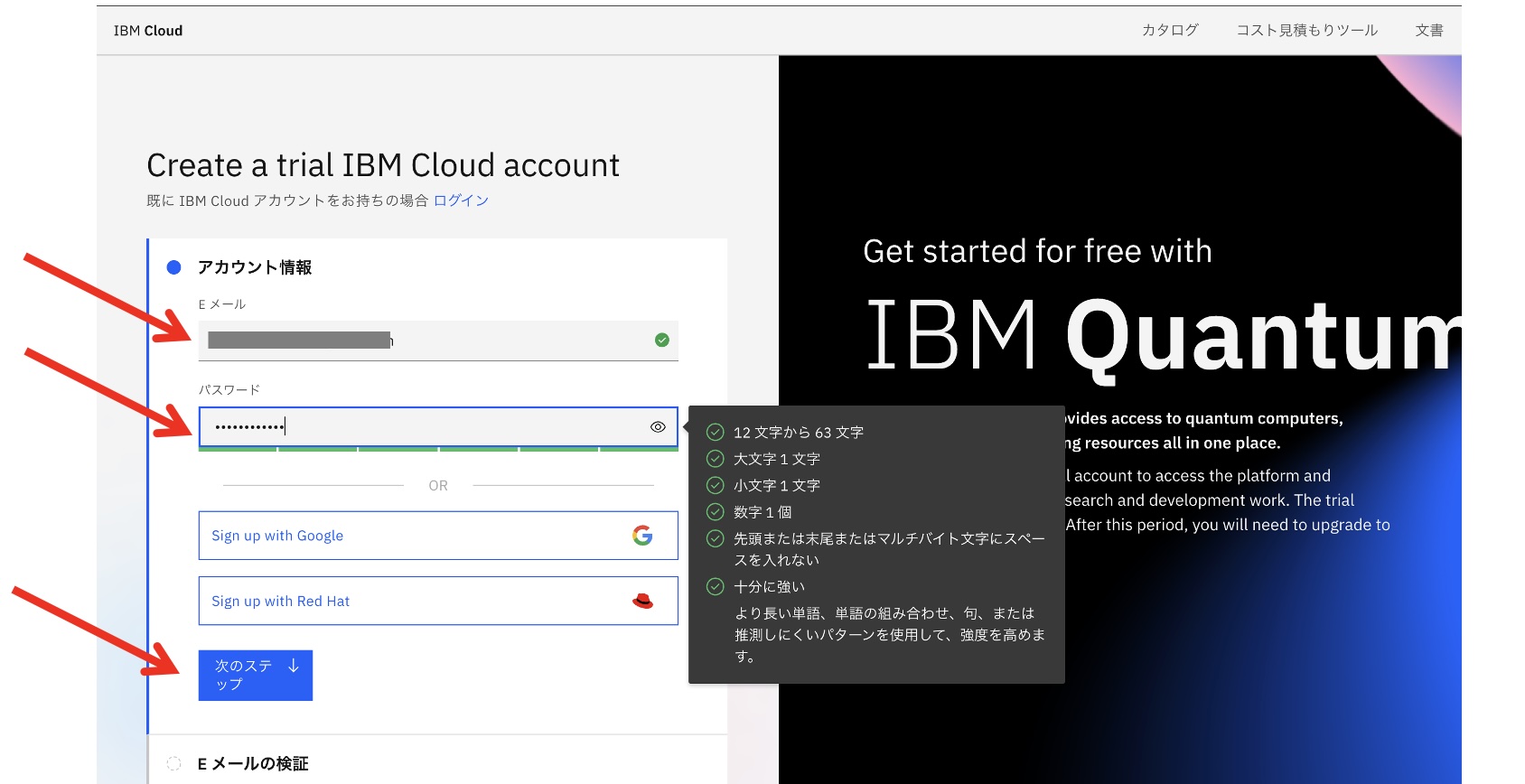
https://quantum.cloud.ibm.com/registration を開き、Eメールとパスワードを設定し、「次のステップ」をクリックします。
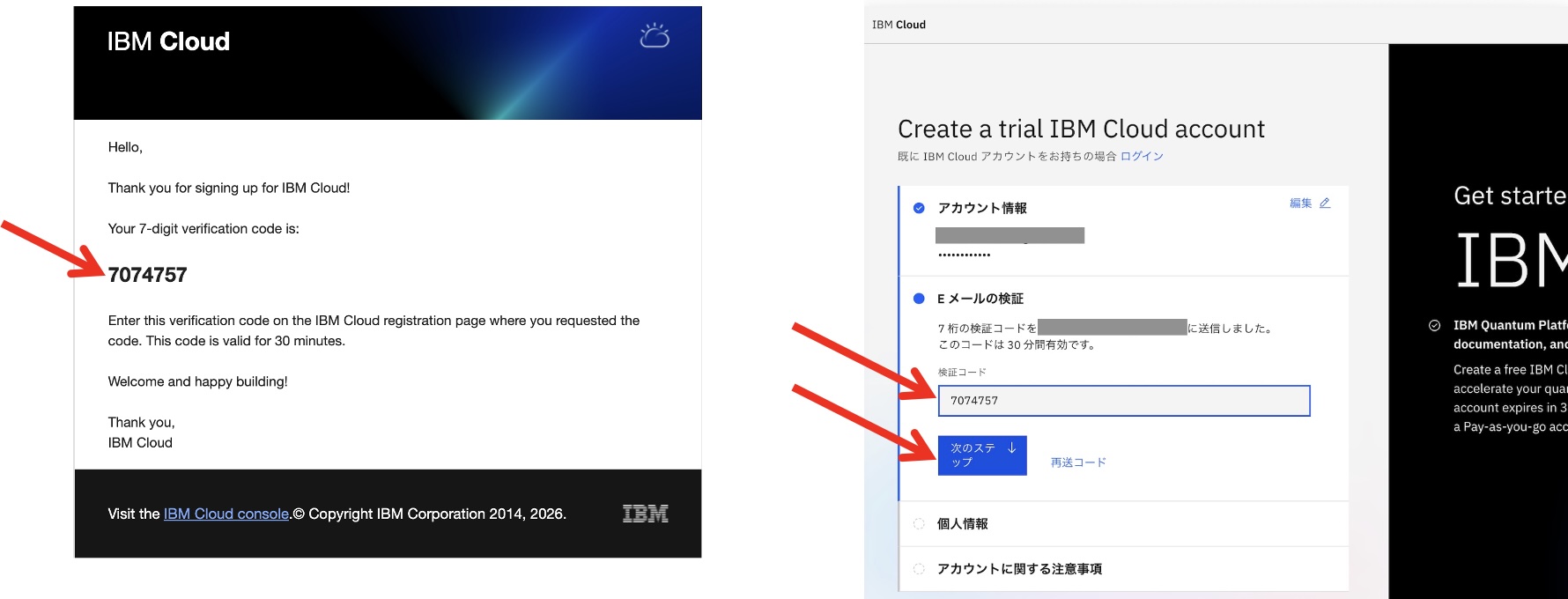
メールを確認し、IBM Cloud (no-reply@cloud.ibm.com) からの「Your IBM Cloud verification code」というタイトルのメールにある7桁の認証コードをコピペして、「次のステップ」をクリックします。
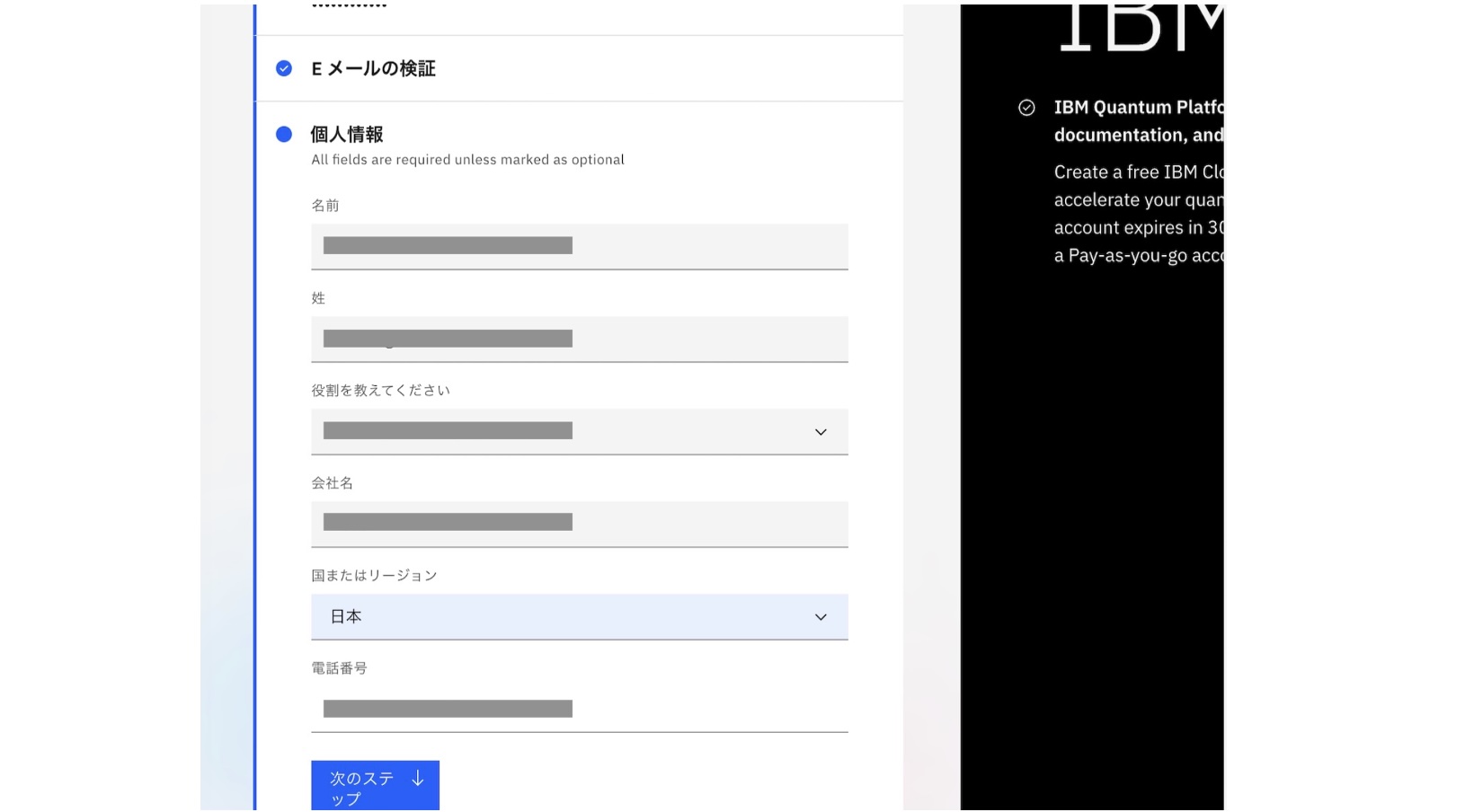
個人情報欄を全て埋めて「次のステップ」をクリックします。
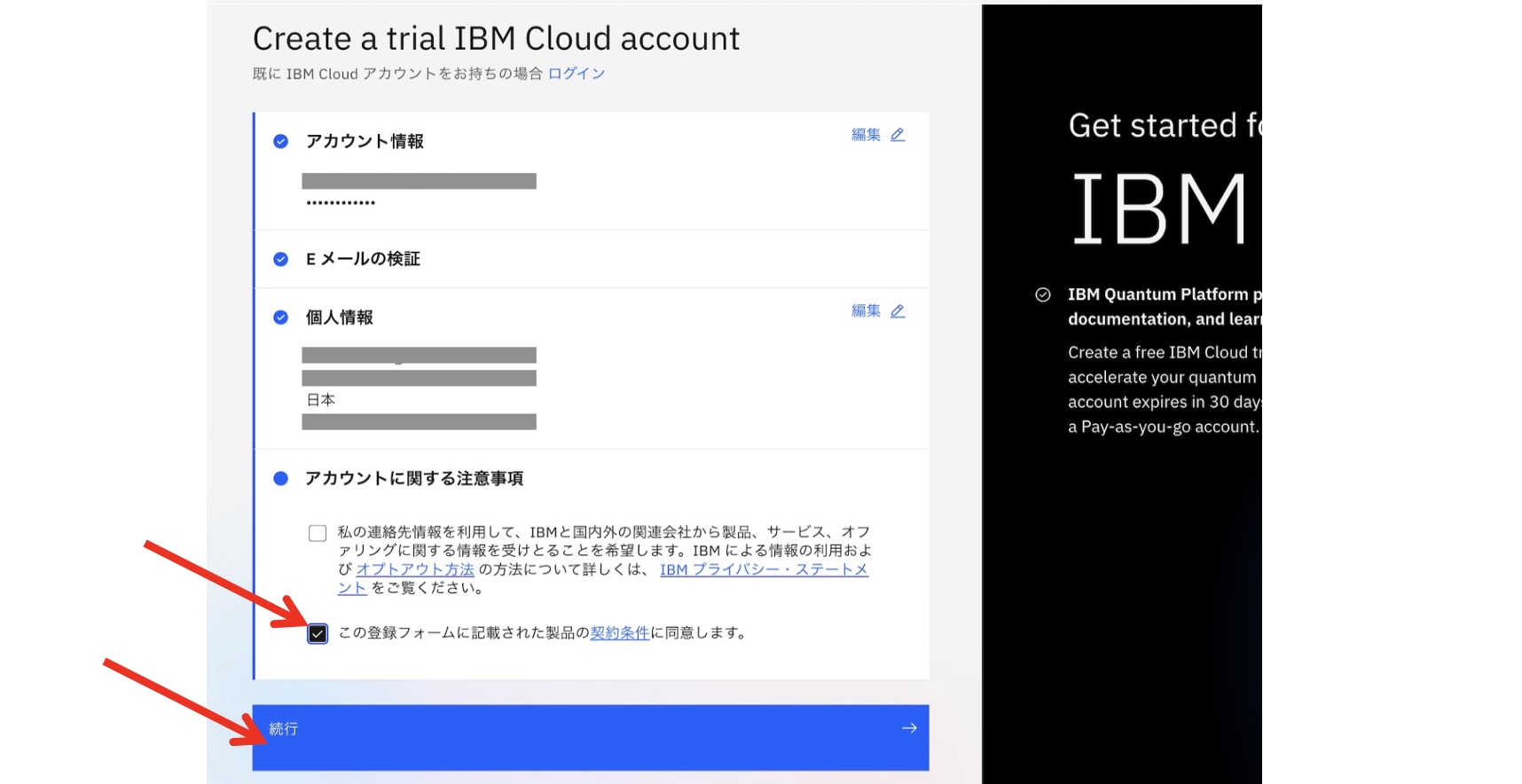
「契約条件」を読み、よろしければチェックをして「続行」をクリックします。
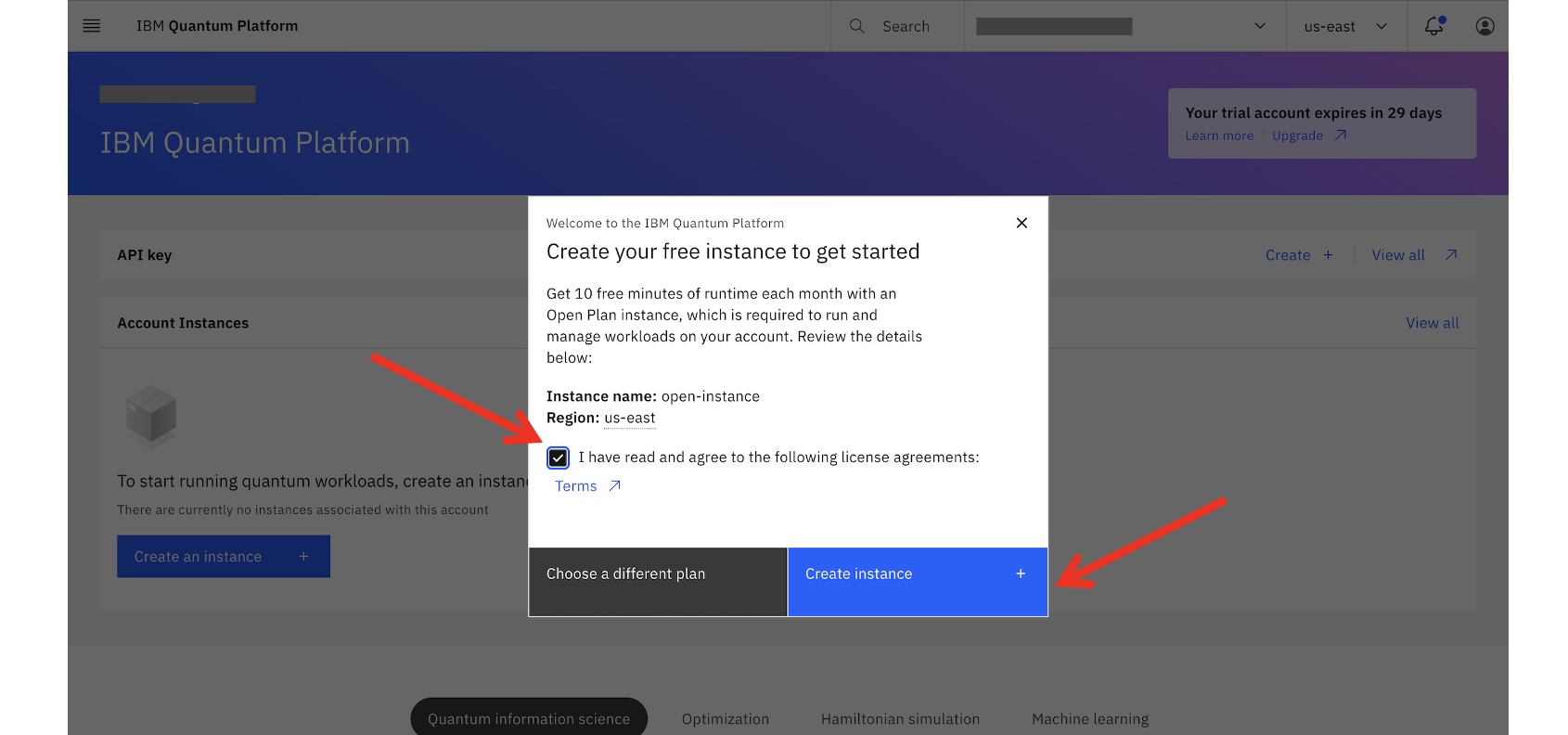
IBM Quantum Platform に自動的にログインします。「Terms」を読み、よろしければチェックして「Create instance」をクリックします。
この画面になれば完了です。30日間のみ使えるアカウントで実機計算を合計10分試すことができます。
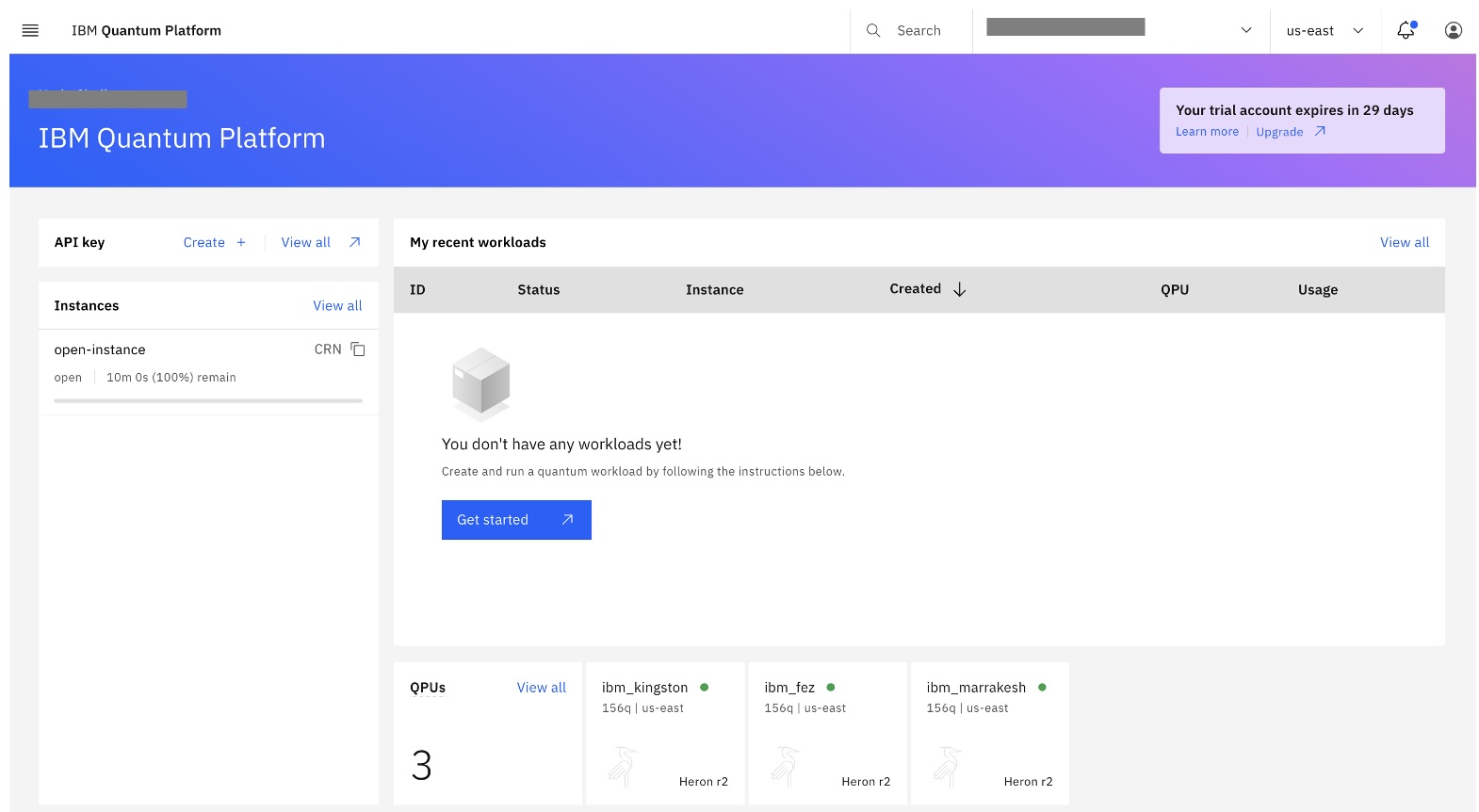
以上で、IBM Cloud のアカウント設定は終了です。お疲れ様でした。
API key と CRN の取得#
実量子コンピューターで実験するため次の手順で、API keyとCRNを取得します。
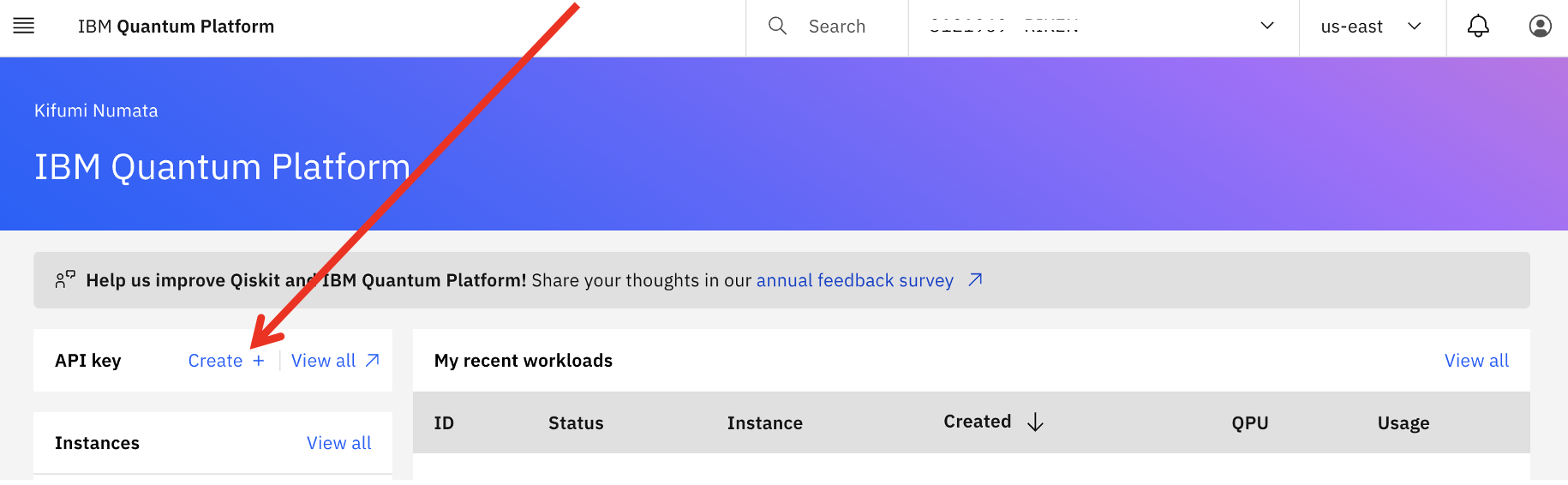
https://quantum.cloud.ibm.com/ にサインインし、左側 「API key」の横にある「Create +」をクリックします。
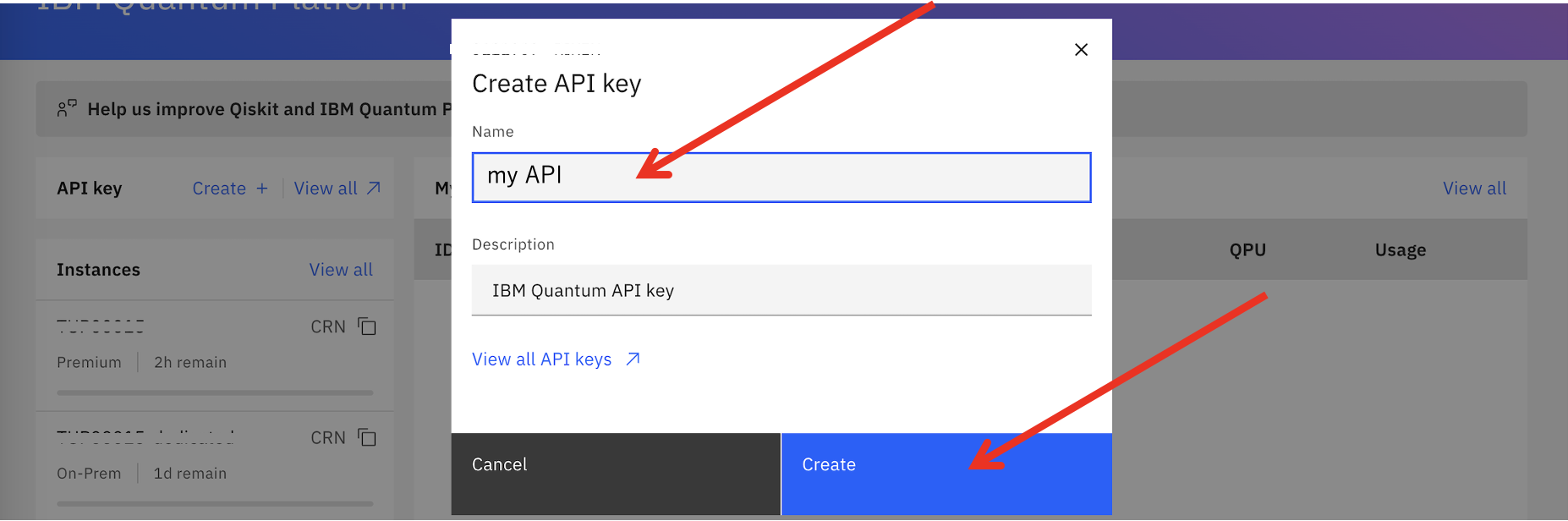
API keyの名前(例:my API など)を自由に入力し、「Create」をクリックします。
「Download」をクリックして「apikey.json」ファイルを保存します。
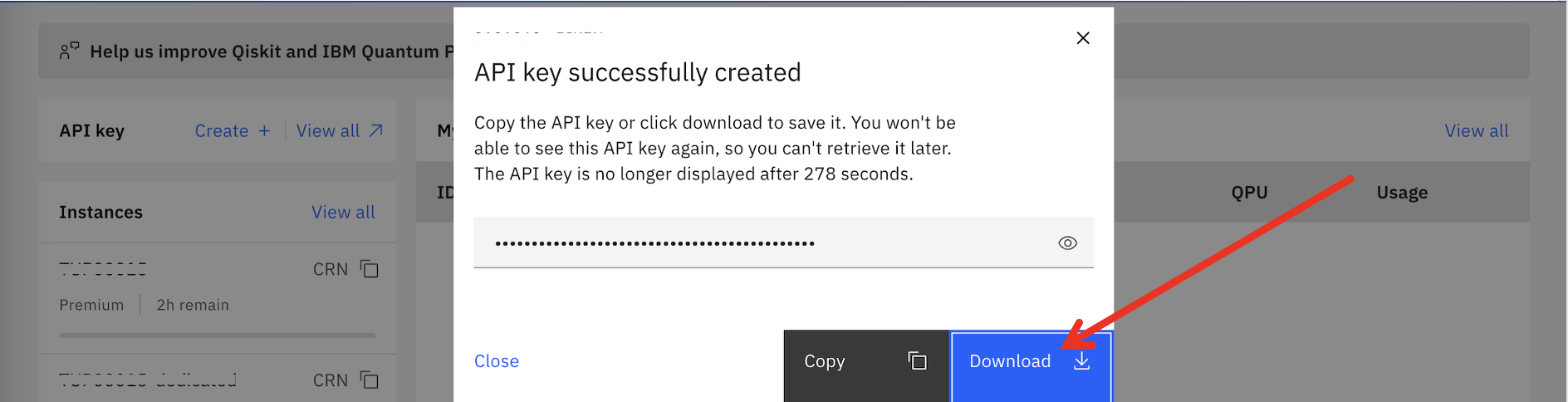
先ほど保存した「apikey.json」ファイルから、apikeyをコピーできます。

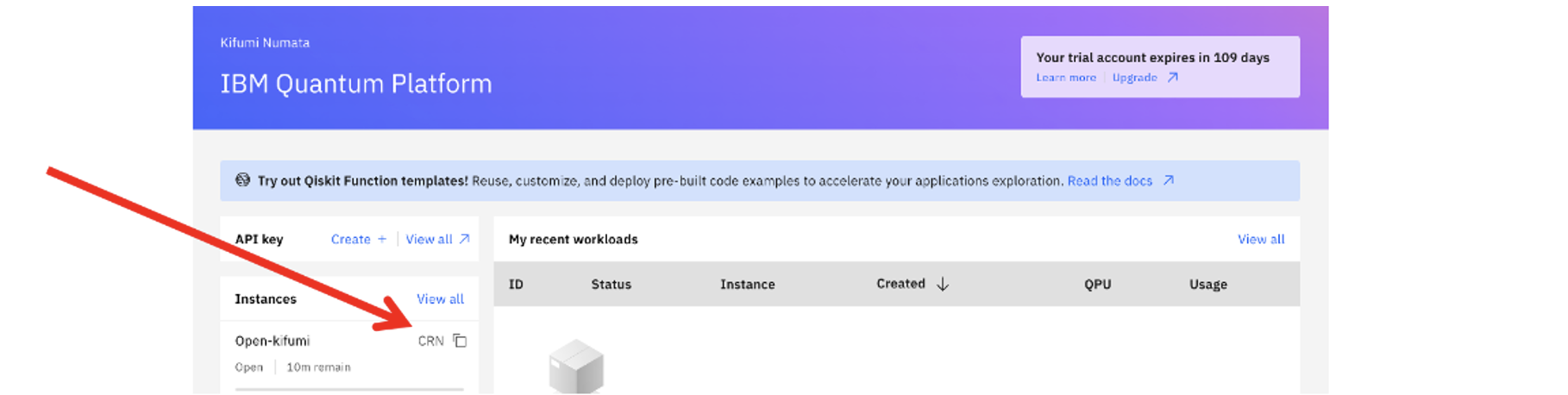
CRNはこちらからコピーできます。
次は、量子コンピューターの使い方〜量子回路の作成から実機実行までの手順 を参考に実際に使ってみましょう。