
qBraid Lab で Qiskit を使う手順#
qBraid LabでQiskitを使う場合の手順です。はじめに 1 回 Qiskit をインストールすれば、次回からインストールなしで Qiskit を使うことができます。
ご注意:公式には、ご自身のパソコンにQiskitをインストールして使うことをおすすめしています。インストールの手順はこちら(macOS版、Windows版)をご覧ください。
1. qBraid環境へのログイン#
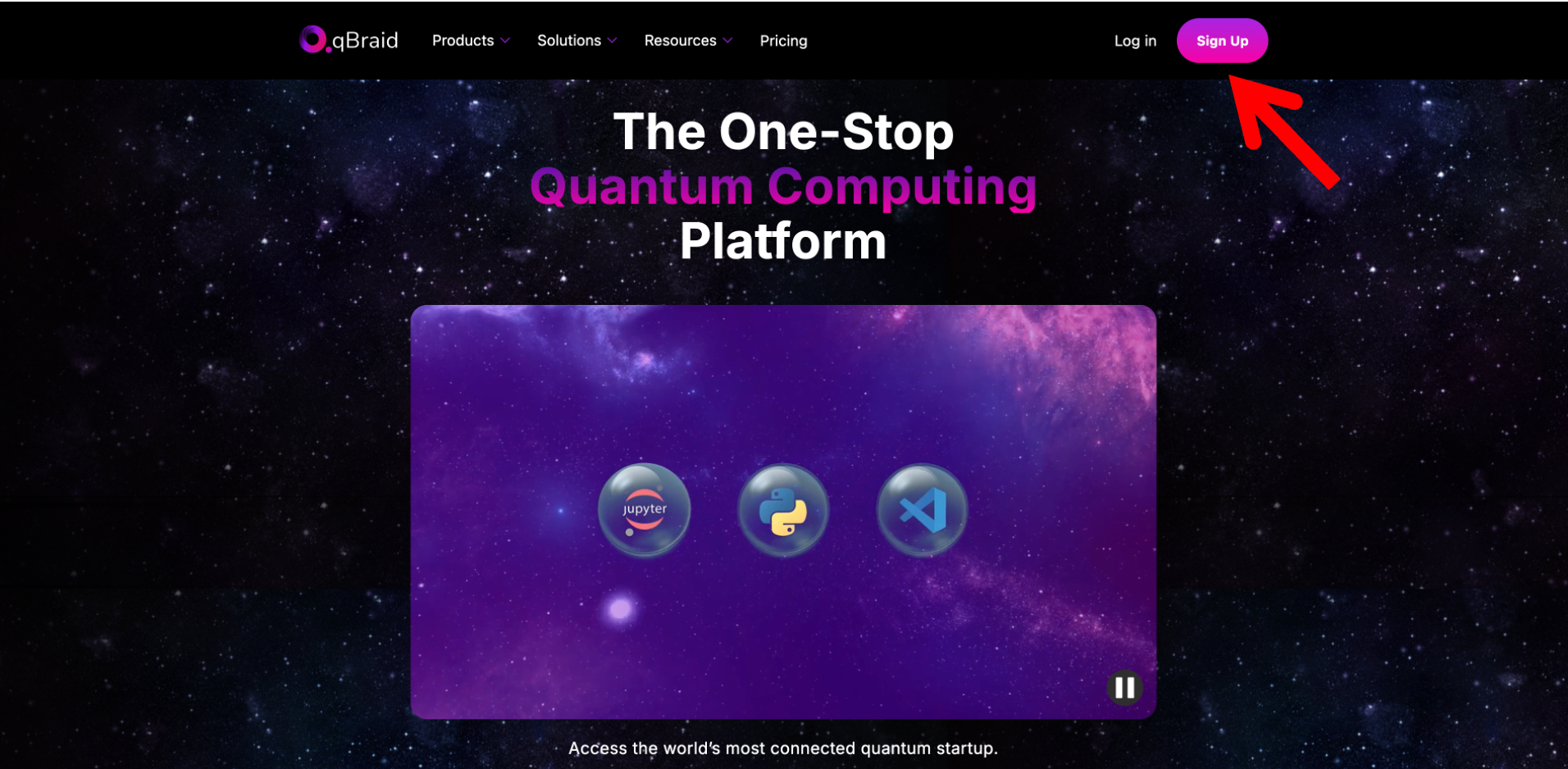
ブラウザーを開き、 https://www.qbraid.com/ のサイトに入り、右上の「Sign Up」をクリックします。
GoogleのID(gmail)かまたは、Emailアドレスでログインできます。Emailアドレスの場合は、下の方の「Create An Account」でアカウントを作ってログインします。

Googleでログインする場合を紹介します。アカウントを選択します。

書かれていることに問題がなければ「次へ」をクリックします。

アンケートに答えない場合は「Skip」をクリックします。

2. qBraid Labでの最初の操作手順#
上側中央のブロックの「Default Workspace」をクリックします。

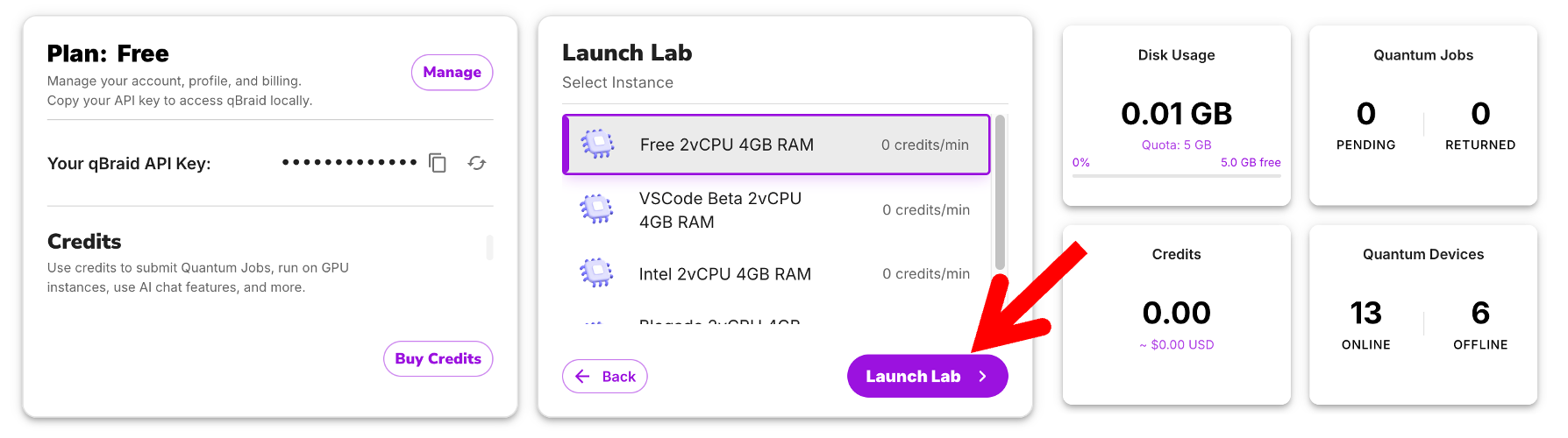
引き続き、中央のブロックから一つラボイメージを選び、「Launch Lab」をクリックします。
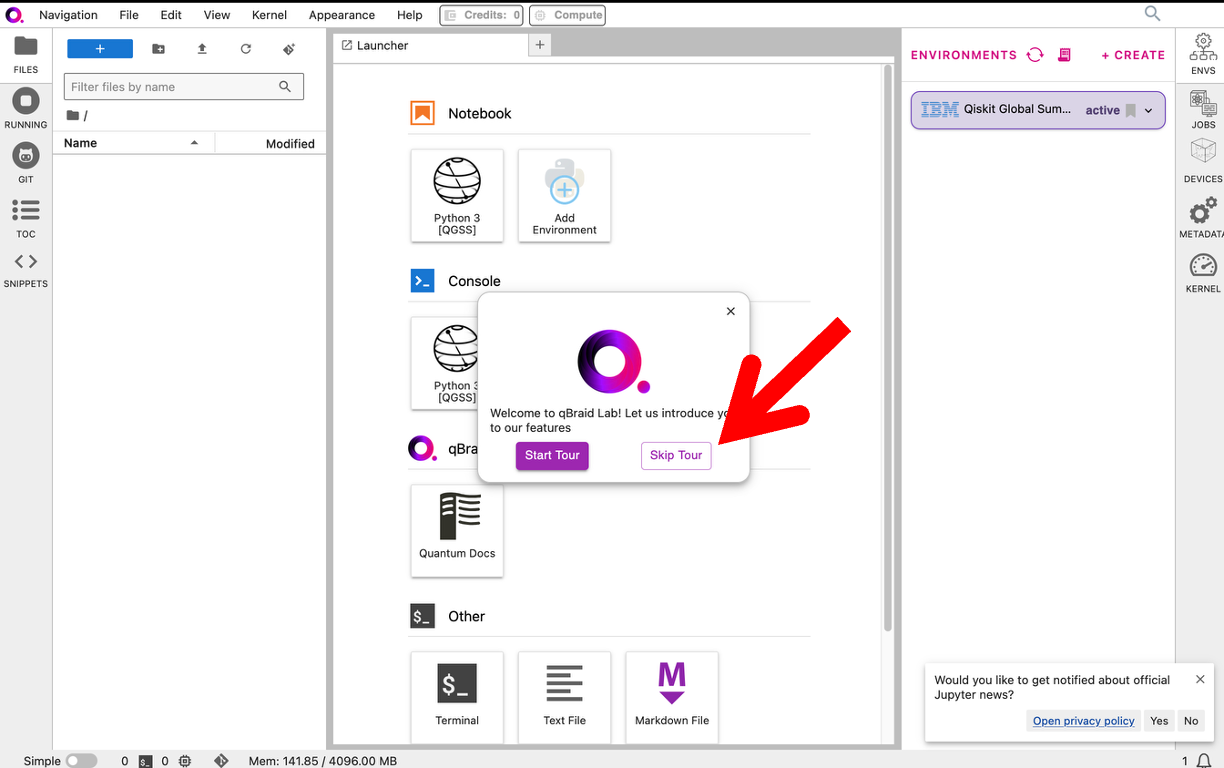
しばらくすると、以下のようにLab環境に入れます。使い方のツアーを見たくない人は「Stop Tour」をクリックします。
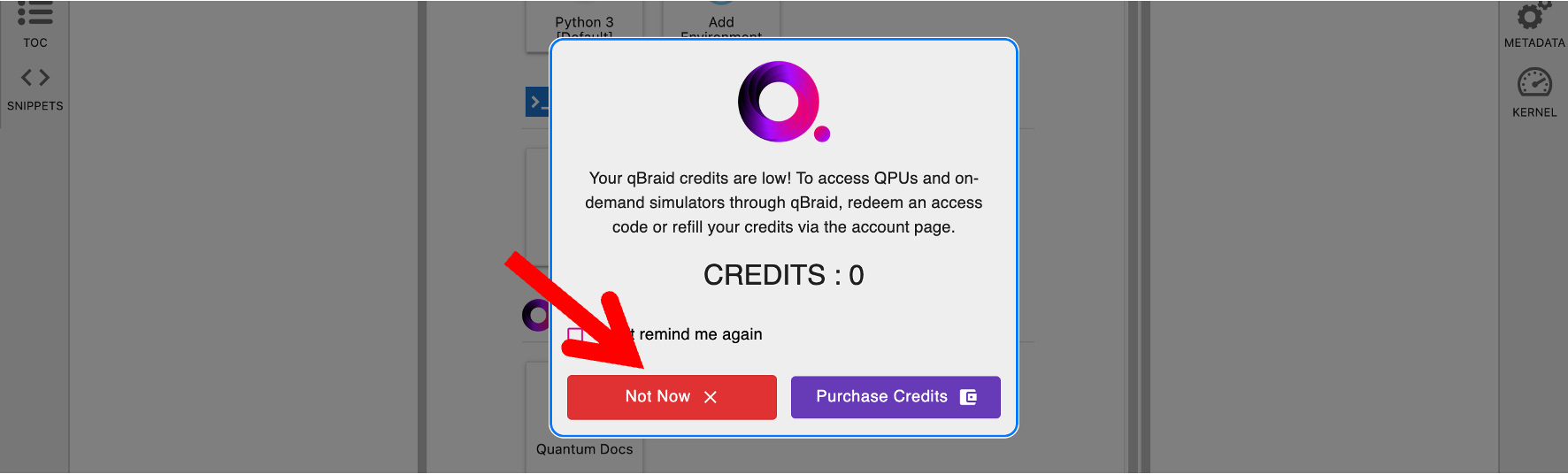
Qiskitを使って、IBM Quantumの実機の量子コンピューターを使うのであれば、課金は必要ないので、左の「Not Now」をクリックします。
右側の「ENVIRONMENTS」枠から「+ADD」をクリックすると、

たくさんの環境が出てきますので、「Qiskit」と名前のつく環境を探します。
検索バーで「qiskit」を検索して、さらに「Qiskit」をクリックすると、
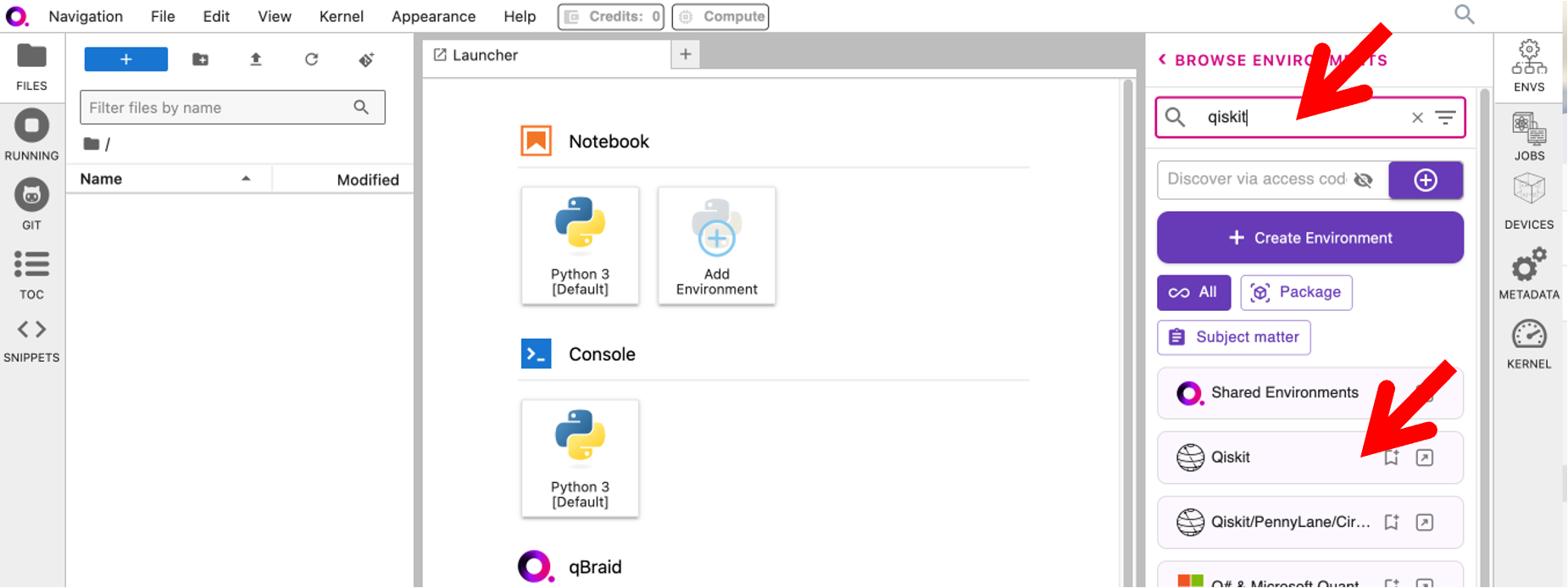
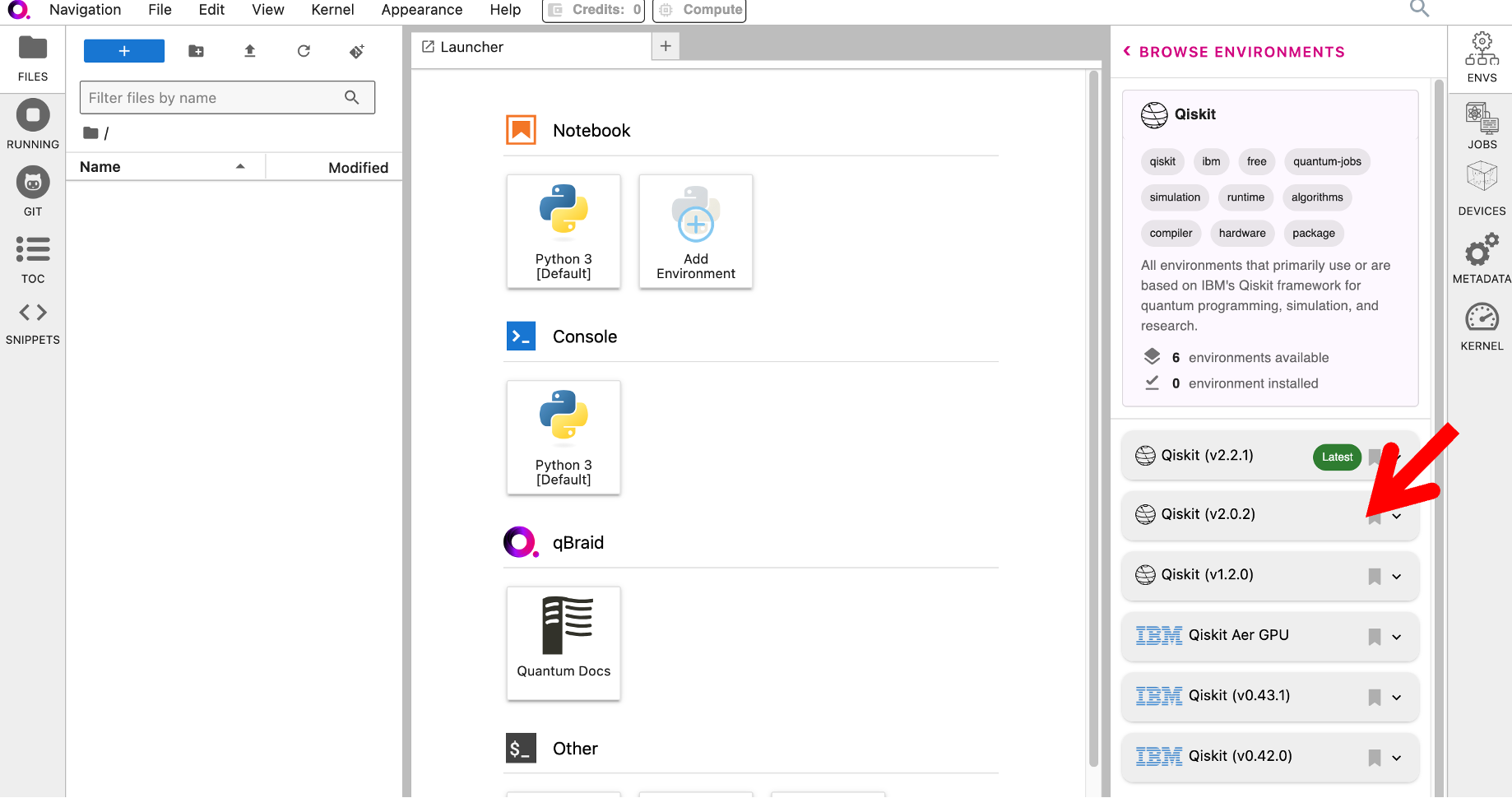
以下のように様々なバージョンのQiskitカーネル環境が出てきますので、この中から最新のものを選びましょう。注:2025年10月現在、最新は「Qiskit (V2.2.1)」ですがこちらは調子が悪いようなので「Qiksit(v2.0.2)」を選びます。
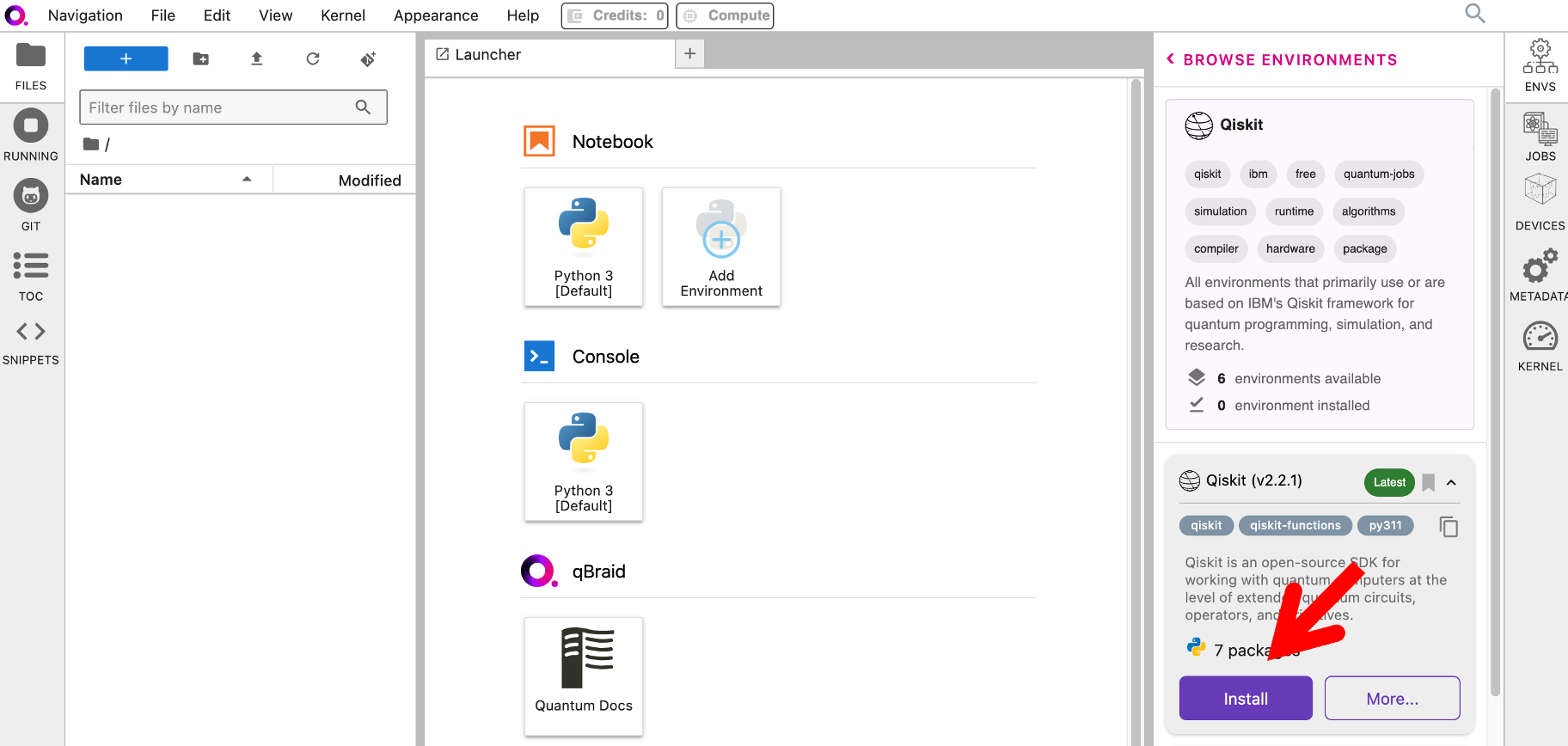
「Install」をクリックするとインストールが始まり、完了までしばらく時間がかかります。
インストールが終了すると真ん中の「Launcher」タブに、Qiskit印の「Python3[qiksit(v2.0.2)]」のアイコンが増えているので、こちらをクリックすると、
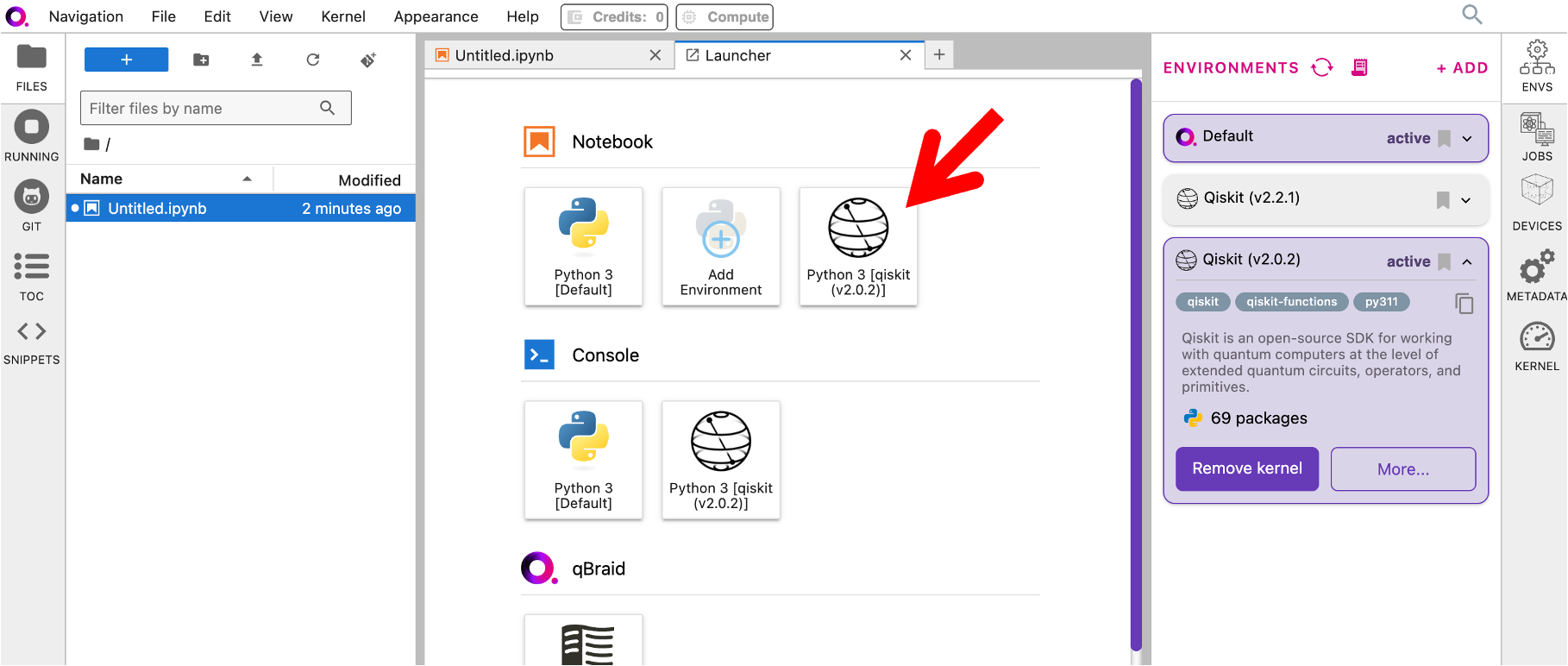
新しいjupyter ノートブックが開きます。
 不足している可能性のあるライブラリーをインストールしておきます。以下のコマンドをコピーして、最初のセルに貼り付け、「Shift」+「Enter」で実行します。
!pip install qiskit-ibm-runtime qiskit-aer
補足:ファイルアップロード時には Qiskit カーネルを選択#
ファイルをアップロードして開いたノートブックは、デフォルトのPython 3 のカーネルが使われ、そのままではQiskitが使えないので、右上の「Python 3 [Default]」をクリックして、インストールしたQiskitの入っているカーネルを選んで実行してください。

3. Qiskitで回路を作成#
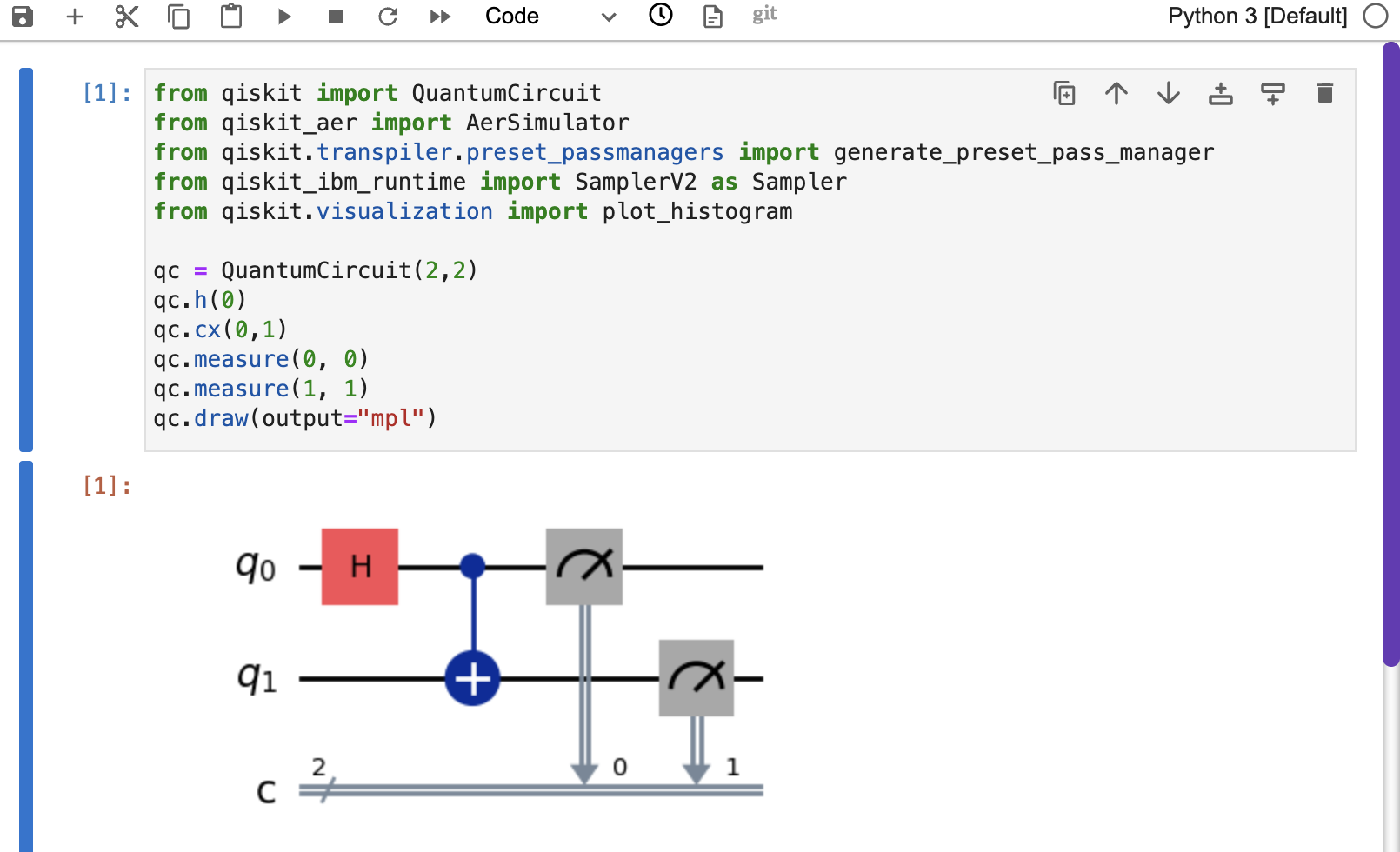
続けて、ベル状態(2量子ビットのエンタングルメント)の回路を作成して実行してみましょう。
以下のコードをノートブックの最初のセルに貼り付け、「Shift」+「Enter」で実行します。
from qiskit import QuantumCircuit
from qiskit_aer import AerSimulator
from qiskit.transpiler.preset_passmanagers import generate_preset_pass_manager
from qiskit_ibm_runtime import SamplerV2 as Sampler
from qiskit.visualization import plot_histogram

qc = QuantumCircuit(2,2)
qc.h(0)
qc.cx(0,1)
qc.measure(0, 0)
qc.measure(1, 1)
qc.draw(output="mpl")
注:ModuleNotFoundError: No module named 'qiskit_aer'のエラーが出て qiskit-aer がインストールされていなかった場合には、以下のコマンドで qiskit-aer をインストールし、再度上のコードを実行します。
!pip install qiskit_aer
問題ない場合には、以下のようにベル状態を作る量子回路が表示されるでしょう。
以下のコードでQiskit Aer シミュレーターを使って実行します。
# シミュレーターで実験
backend = AerSimulator()
sampler = Sampler(backend)
job = sampler.run([qc])
result = job.result()

#  測定された回数を表示
counts = result[0].data.c.get_counts()
print(counts)

# ヒストグラムで測定された確率をプロット
plot_histogram( counts )
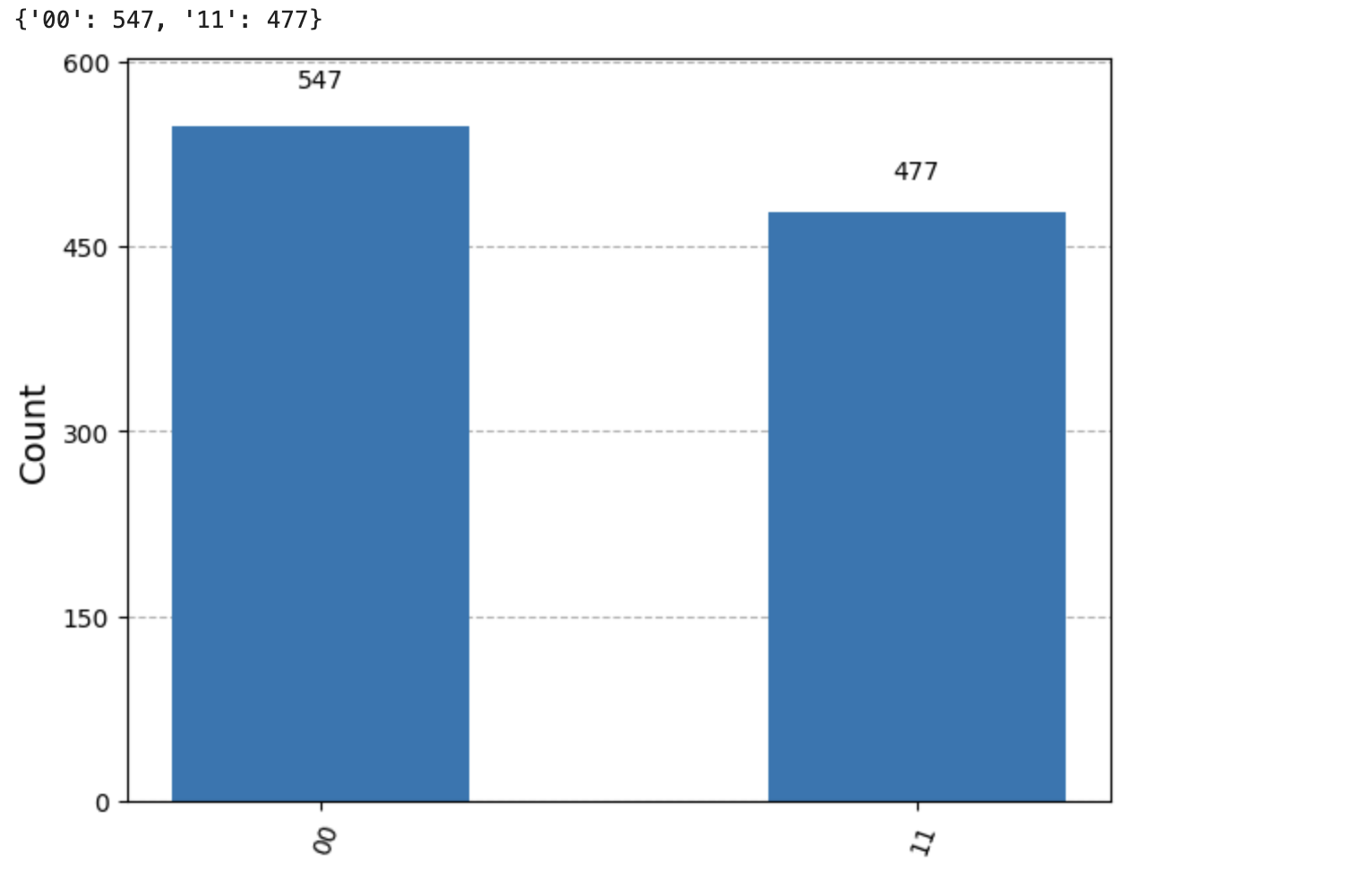
以下のような結果が出てきたら成功です。
IBMの実機の量子コンピューターで実行する手法はこちらをご確認ください:https://quantum-tokyo.github.io/introduction/get_started/bell.html
お疲れ様でした!